
الجمعة، 12 أبريل 2019


الأربعاء، 24 أكتوبر 2018


الأحد، 21 أكتوبر 2018


الجزأ 8 : شرح شركة Futurenet الربح من تطبيق الإعلانات راتب أسبوعي 50$

الجزأ 8 : شرح شركة Futurenet الربح من تطبيق الإعلانات راتب أسبوعي 50$


الخميس، 18 أكتوبر 2018


الاثنين، 15 أكتوبر 2018


السبت، 13 أكتوبر 2018


تحميل ملف قنوات بين سبورت بتاريخ 13/ 10/ 2018

تحميل ملف قنوات بين سبورت بتاريخ 13/ 10/ 2018

للحصول على اخر تحديث لملف القنوات تابعنا على الفيس بوك


حمل البرنامج vic لتشغيل القنوات اخر اصدار من هنا
حمل سيرفر القنوات العربية اخرتحديث من هنا
حمل سيرفر القنوات الاوربية اخرتحديث من هنا
أقوى برنامج لتشغيل قنوات bein sports على برنامج vlc بتحديث جديد مع اجدث سيرفرات القنوات الرياضية

أقوى برنامج لتشغيل القنوات الرياضية المشفرة bein sports على برنامج vlc بتحديث جديد
طريقة التشغيل القنوات الرياضية
القيام بفك الضغط عن ملف السيرفرات بعد تحميلة
ثم تقوم بتشغيل البرنامج و سحب ملف القنوات ومشاهدة ممتعة
للحصول على اخر تحديث لملف القنوات تابعنا على الفيس بوك

القيام بفك الضغط عن ملف السيرفرات بعد تحميلة
ثم تقوم بتشغيل البرنامج و سحب ملف القنوات ومشاهدة ممتعة
للحصول على اخر تحديث لملف القنوات تابعنا على الفيس بوك
حمل البرنامج اخر اصدار من هنا
حمل سيرفر القنوات العربية اخرتحديث من هنا
حمل سيرفر القنوات الاوربية اخرتحديث من هنا
تحميل احدث سيرفر للقنوات الرياضية IPTV ملف فرنسي M3u قائمة التشغيل 13/10/2018

تحميل احدث سيرفر للقنوات الرياضية IPTV ملف فرنسي M3u قائمة التشغيل 13/10/2018

تابعنا على الفيس بوك للحصول على احدث السيرفرات

تابعنا على الفيس بوك للحصول على احدث السيرفرات
الصفحة التالية

تحميل مباشر

تحميل وشرح التحكم فى برنامج VLC من خلال المتصفح :

تحميل وشرح التحكم فى برنامج VLC من خلال المتصفح
التحكم فى برنامج VLC من خلال المتصفح
يمكنك بسهولة التحكم فى البرنامج من خلال المتصفح و ذلك من خلال الضغط على Tools ثم Preferences ثم نضغط على All ثم Main interfaces ثم نضغط على علامة Web ثم نختار Save كما فى الصورة.
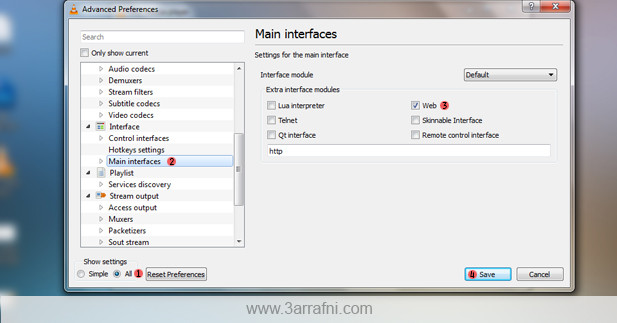
ثم نقوم بالضغط على السهم المجاور لـ Main interfaces و نختار Lua كما فى الصورة .
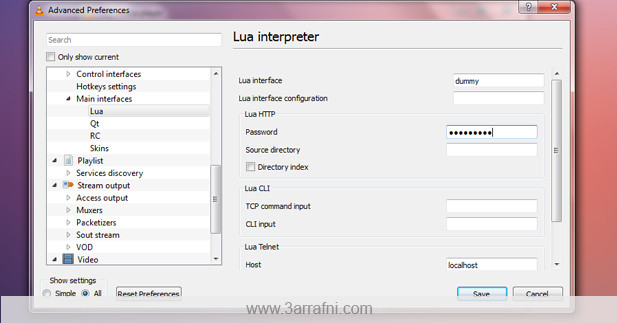
ثم نقوم باضافة باسوورد و نقوم باعادة تشغيل البرنامج و تقوم بتشغيل أى ملف صوتى أو فيديو و تقوم بفتح المتصفح و تدخل الى هذا الرابط “http://localhost:8080” و سيقوم بطلب الباسوورد منك ادخله و لكن تترك مكان User فارغ و بذلك يمكنك التحكم فى البرنامج بالكامل
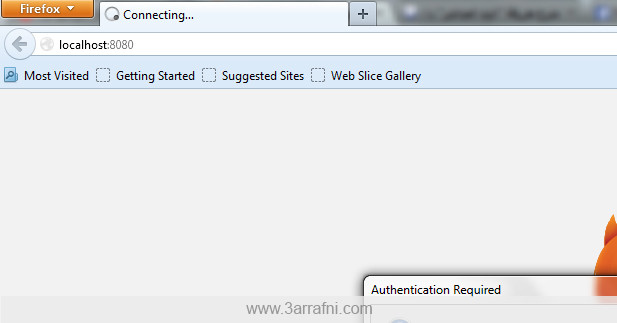
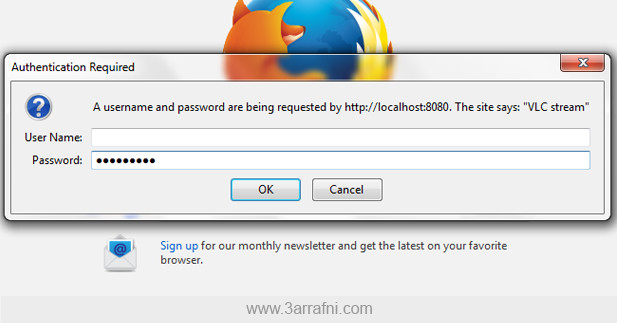
و تدخل على التحكم بالبرنامج كما فى الصورة
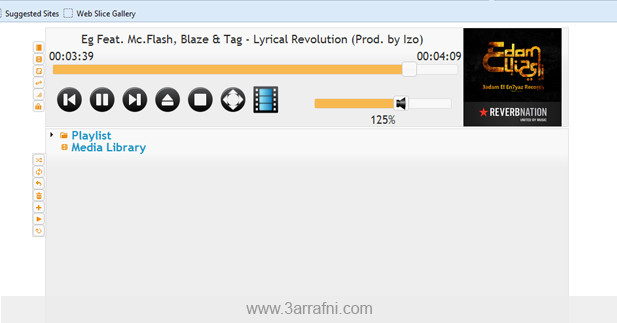
حمل البرنامج اخر اصدار من هنا
تحميل وشرح تسجيل شاشة الكمبيوتر فيديو باستخدام برنامج VLC

تحميل وشرح تسجيل شاشة الكمبيوتر فيديو باستخدام برنامج VLC
تسجيل الشاشة فيديو من البرنامج :
بعضنا يعلم أن برنامج Camtasia هو اشهر برنامج فى تسجيل الشاشة فيديو ,و لكن بدون استخدام اى برنامج يمكنك بسهولة استخدام برنامج VLC لتسجيل الشاشة فيديو ,لاستخدام هذه الخاصية تضغط على Media ثم تضغم على Convert/Save ثم نضغط على Capture Device
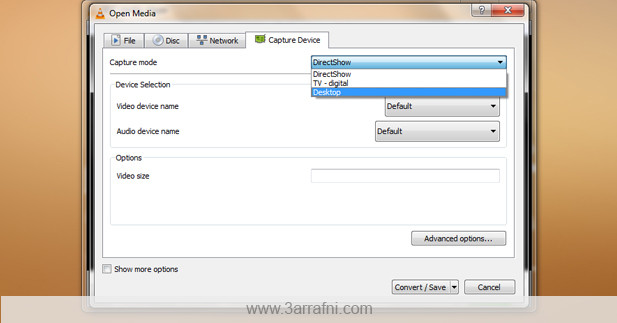
ثم تختار الصيغة و مكان حفظ الفيديو ثم تضغط Start و عندما تنتهى من التسجيل تضغط على Stop
حمل البرنامج اخر اصدار من هنا
تحمل وشرح تشغيل الأفلام المضغوطة بصيغة .rar : باستخدام برنامج VLC
تحمل وشرح تشغيل الأفلام المضغوطة بصيغة .rar : باستخدام برنامج VLC
تشغيل الأفلام المضغوطة بصيغة .rar :
اذا كان لديك فيلم مضغوط Rar فيمكنك بسهولة ان تشغله مباشرة على برنامج VLC ,و اذا كان الفيلم مقسم على كذا جزء فيمكنك ان تشغل الجزء الاول و البرنامج سوف يربط بقية الأجزاء ببعضها تلقائى
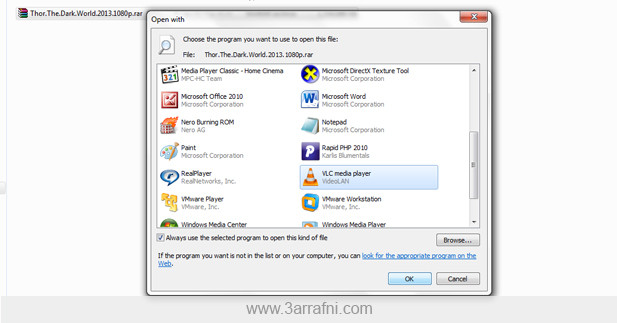
حمل البرنامج اخر اصدار من هنا
تحميل وشرح تحويل صيغ الفيديوهات و الصوتيات :فى برنامج vlc

تحميل وشرح تحويل صيغ الفيديوهات و الصوتيات :فى برنامج vlc
تحويل صيغ الفيديوهات و الصوتيات :
هذه الخاصية من أفضل خواص البرنامج حيث أنه من خلال البرنامج يمكننا تحويل جميع صيغ الفيديوهات و الصوتيات لأى صيغ أخرى بحيث أنه يمكننا تحويل الفيديوهات إلى صوتيات و تحويل صيغ الفيديوهات لصيغ لأخرى أفضل و يمكننا فعل هذا بالضغط على Media ثم نضغط على Cenvert/Save فتظهر لنا تلك الشاشة
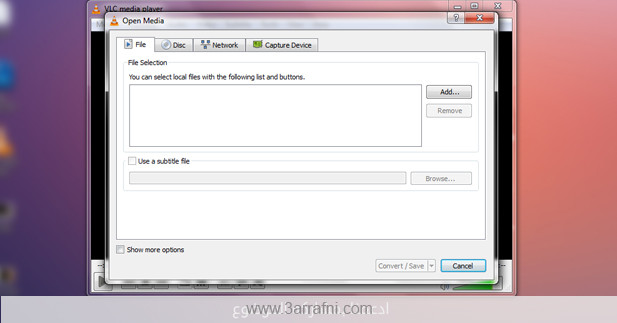
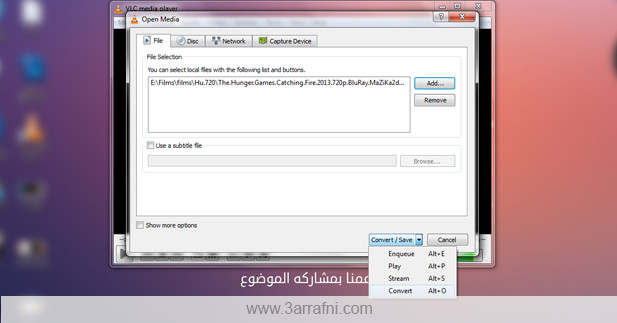
اضغط على Add ثم نضغط على Convert
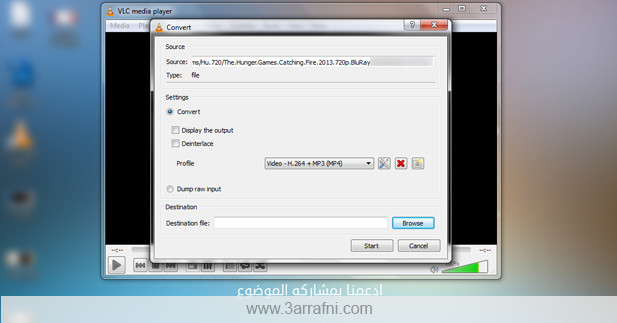
ثم نختار نوع الصيغة و نختار مكان اخراج الملف ثم نضغط على Start
حمل البرنامج اخر اصدار من هنا
تحميل وشرح مشاهدة فيديوهات اليوتيوب مباشرة : برنامج vlc

تحميل وشرح مشاهدة فيديوهات اليوتيوب مباشرة : برنامج vlc
مشاهدة فيديوهات اليوتيوب مباشرة :
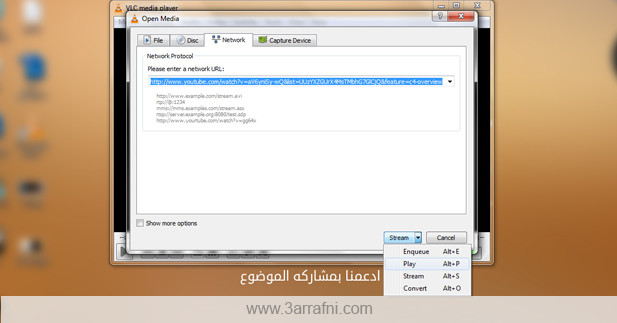
يمكنكم مشاهدة فيديو من اليوتيوب على برنامج VLC و ذلك من خلال نسخ رابط الفيديو من اليوتيوب و تضغط على Media ثم تضغط على Stream كما فى الصورة .
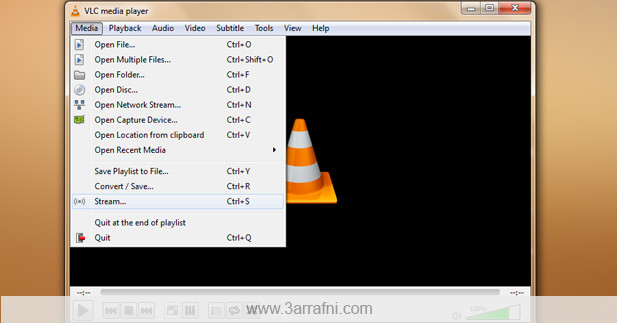
ثم نضغط على Network و نضع رابط الفيديو ثم نضغط على Play و انتظروا قليلا و سيتم تشغيل الفيديو بجودة عالية جدا كما فى الصورة.
حمل البرنامج اخر اصدار من هنا
تحمل وشرح كيفية دمج الفيديو باستخدام برنامج VLC

تحمل وشرح كيفية دمج الفيديو باستخدام برنامج VLC
خاصية دمج عدة مقاطع فيديو معا في برنامج vlc مفيدة للغاية ويمكن باستخدامها إنشاء فيديو جديد كليا. ولكن رجاء الملاحظة أنه يمكن فقط دمج الفيديو إن كان له نفس التنسيق للفيديو الأصلي.
الخطوة 1
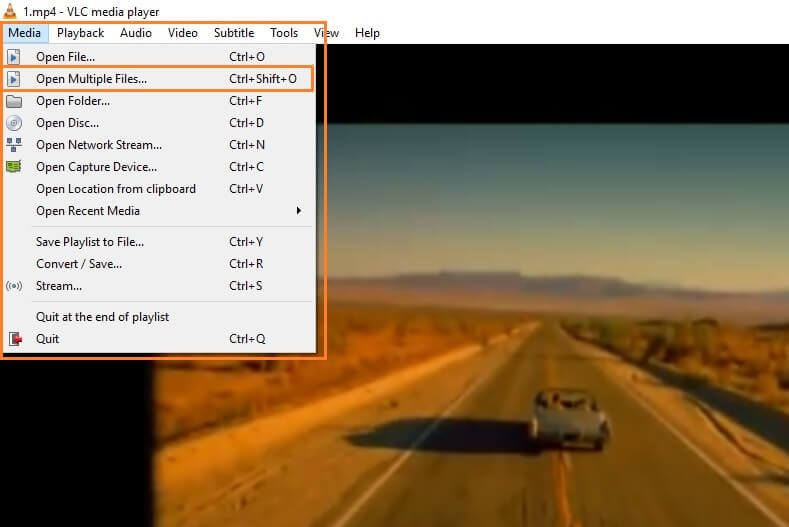
تشغيل برنامج vlc والنقر فوق قائمة الوسائط واختيار خيار تشغيل عدة ملفات من القائمة المنسدلة.
الخطوة 2
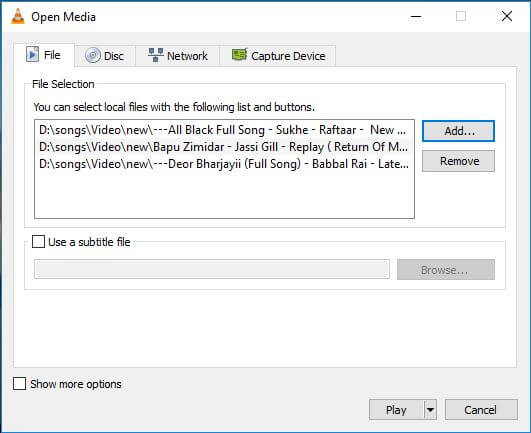
انقر فوق زر أضف أسفل علامة تبويب الملفات واضف الملفات وفق الترتيب الذي ترغب في تشغيله بعد دمجها.
الخطوة 3
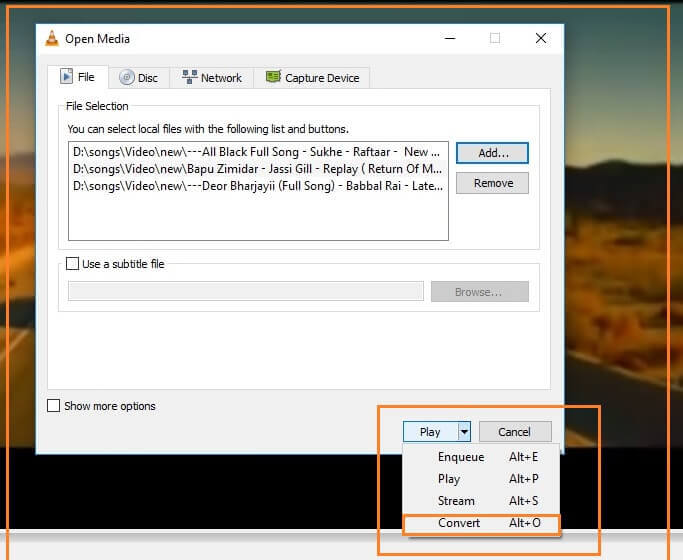
الآن، انتقل إلى زر تشغيل وانقر فوق "تحويل" من القائمة المنسدلة. سوف يطلب منك تحديد الموقع لحفظ الملفات، ويمكنك حفظ الملفات بعد الدمج في أي مكان ترغب به على جهاز الكمبيوتر.
حمل البرنامج اخر اصدار من هنا
تحميل وشرح كيفية قص الفيديو فى برنامج vlc

تحميل وشرح كيفية قص الفيديو فى برنامج vlc
برنامج مشغل الميديا VLC كذلك يساعدك على قص الفيديو عند أي نقطة ترغب بها من البداية إلى النهاية. هذه الخاصية تسمح لك بعمل المقاطع الأصغر من فيديو كبير الحجم أو قص أغاني الفيديو من الأفلام لمشاركتها بسهولة مع الأصدقاء والعائلة. الآن اتبع الخطوات لمعرفة كيفية استخدام vlc كأداة رائعة لقص الفيديو.
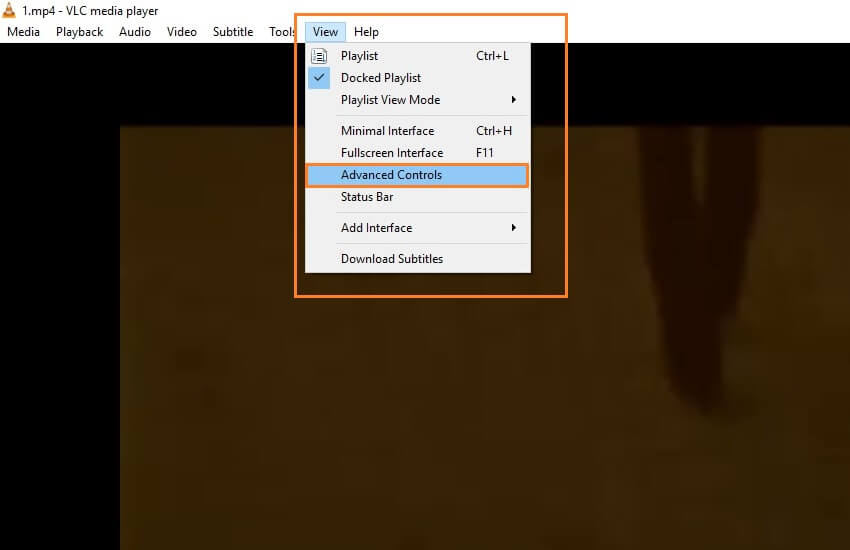
الخطوة 1قم بتشغيل vlc ثم انقر فوق علامة تبويب عرض واختر أدوات التحكم المتقدمة.
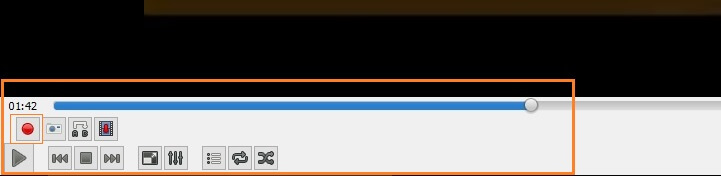
الخطوة 2انقر فوق زر التسجيل على هيئة دائرة حمراء من الأسفل، لتشغيل الفيديو حتى نقطة النهاية التي ترغب في تقسيم الفيديو عندها. سيتم تسجيل الفيديو الذي قمت بقصه وحفظه إلى مجلد الفيديو على جهاز الكمبيوتر الخاص بك.
حمل البرنامج اخر اصدار من هنا


